Domain homepagegestaltung-online.de kaufen?
Wir ziehen mit dem Projekt
homepagegestaltung-online.de um.
Sind Sie am Kauf der Domain
homepagegestaltung-online.de interessiert?
domain@kv-gmbh.de · 0541-91531010
Domain homepagegestaltung-online.de kaufen?
Wo Schriftarten speichern Windows 10?
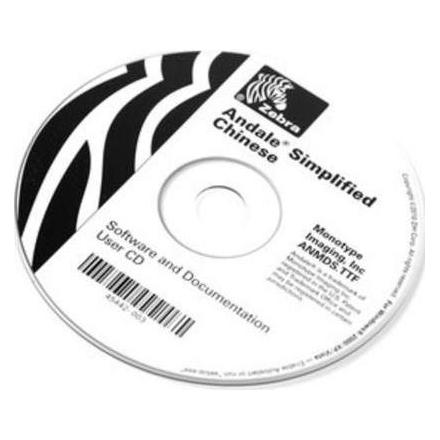
In Windows 10 werden Schriftarten standardmäßig im Ordner "C:\Windows\Fonts" gespeichert. Dieser Ordner enthält alle installierten Schriftarten, die im System verfügbar sind. Benutzer können auch eigene Schriftarten hinzufügen, indem sie die gewünschten Schriftdateien in diesen Ordner kopieren. Alternativ können Schriftarten auch über die Einstellungen von Windows 10 installiert werden, indem man auf "Start" klickt, dann "Einstellungen" auswählt, zu "Personalisierung" geht und dort auf "Schriftarten" klickt. Dort können neue Schriftarten hinzugefügt und verwaltet werden. **
Wie installiere ich Schriftarten Windows 10?
Um Schriftarten in Windows 10 zu installieren, musst du zuerst die gewünschte Schriftart herunterladen. Klicke dann mit der rechten Maustaste auf die heruntergeladene Schriftartdatei und wähle "Installieren" aus dem Dropdown-Menü. Alternativ kannst du die Schriftart auch manuell in den Ordner "Schriftarten" unter "Systemsteuerung" kopieren. Nach der Installation sollte die Schriftart in Anwendungen wie Word oder Photoshop verfügbar sein. Stelle sicher, dass du die Lizenzbestimmungen der Schriftart beachtest, bevor du sie verwendest. **
Ähnliche Suchbegriffe für 10
Top-Angebote
Produkte zum Begriff 10:
-
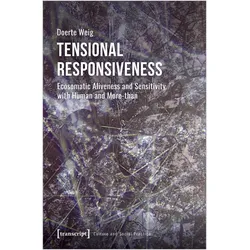
Tensional Responsiveness, Fachbücher von Doerte WeigDas Fachbuch "Tensional Responsiveness" von Doerte Weig untersucht die Verbindung zwischen unserem Körperbewusstsein und der Art und Weise, wie wir miteinander interagieren. In einer Zeit, in der gesellschaftliche und wirtschaftliche Praktiken die generativen Qualitäten des Miteinanders einschränken, beleuchtet Weig die Bedeutung der sensiblen, spannungsfähigen Reaktionsfähigkeit des Körpers für regenerative Kulturen. Sie kombiniert ihre Erfahrungen mit den Baka, einer egalitären Jäger- und Sammlergesellschaft in Gabun, mit ihrer beruflichen Laufbahn und ihren Studien zu Somatik und dem Bindegewebe. Durch die Verknüpfung neurophysiologischer Prozesse mit einem neuen ökosystemischen Bewusstsein eröffnet das Buch Perspektiven für ein Leben, das über gegenwärtige rechtliche und politische Grenzen hinausgeht und eine lebendige, ecosomatische Zukunft anstrebt.32,14 €*Versand: 0,00 €Sichere Weiterleitung zum Anbieter
-
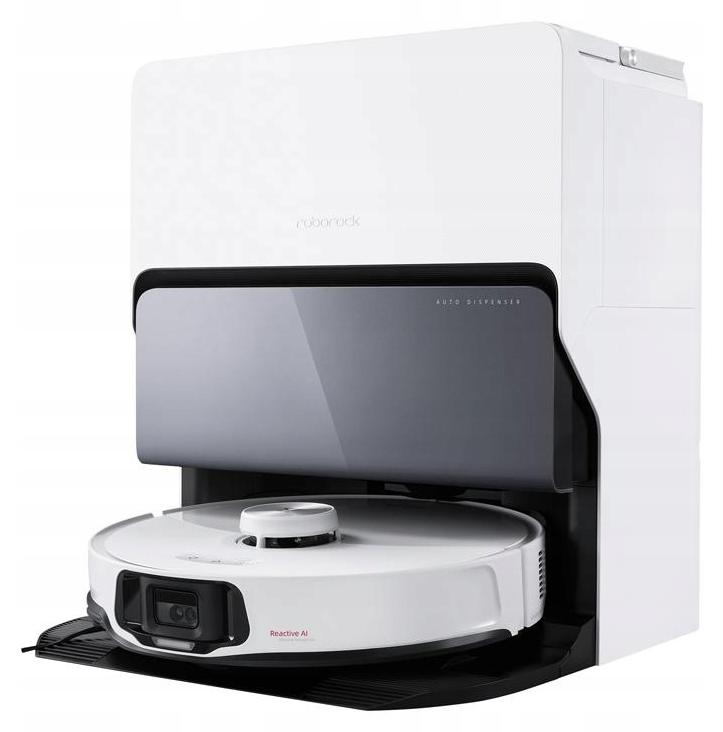
Roborock S8 Maxv Ultra-10 kPa, HyperForce, Saugroboter, LDS-NavigationRoborock S8 Maxv Ultra (White)Wichtigste InformationenKapazität: 270 ml/100 mlKapazität (Station/Roboter): 2,7 l/0,270 lWischen: JaSensoren: LDS-NavigationFunktionen: Automatisches Entleeren, Befüllen und Dosieren von Reinigungsmittel, Hindernisüberwindung bis 2 cmSaugroboter Roborock S8 Maxv Ultra (Weiß)Lernen Sie den Saugroboter kennen, der wie ein perfekter Haushaltsassistent arbeitet - er denkt für Sie, reinigt für Sie und hinterlässt die Böden makellos sauber, bevor Sie überhaupt daran denken. Der Roborock S8 MaxV Ultra ist ein innovatives Gerät, das starke Saugleistung, fortschrittliche Wischfunktionen und intelligente Hinderniserkennung vereint. Dank der Technologien VibraRise 3.0 und DuoRoller Riser Brush sowie des 8-in-1 RockDock Ultra-Systems können Sie sicher sein, dass jede Ecke Ihres Zuhauses sauber glänzt. Mit Funktionen zur Erkennung von Haustieren und der Sprachbedienung Hello Rocky ist er der ideale Helfer für tägliche Aufgaben.Kraft, die Eindruck machtRoborock S8 MaxV1366,00 €*Versand: 0,00 €Sichere Weiterleitung zum Anbieter
-
Wo finde ich Schriftarten Windows 10?
In Windows 10 sind Schriftarten im Ordner "C:\Windows\Fonts" gespeichert. Du kannst auch auf die Schriftarten zugreifen, indem du die Einstellungen öffnest und zu "Personalisierung" -> "Schriftarten" navigierst. Dort kannst du neue Schriftarten hinzufügen oder vorhandene Schriftarten anzeigen. Alternativ kannst du auch im Microsoft Store nach Schriftarten suchen und sie von dort herunterladen. Es gibt auch viele Websites, die kostenlose Schriftarten zum Download anbieten, die du dann in Windows 10 installieren kannst. Hast du schon einmal versucht, Schriftarten von anderen Geräten oder aus dem Internet herunterzuladen und in Windows 10 zu installieren? **
-
Wo sind Schriftarten in Windows 10 gespeichert?
Schriftarten in Windows 10 sind standardmäßig im Ordner "C:\Windows\Fonts" gespeichert. Dieser Ordner enthält alle installierten Schriftarten, die vom Betriebssystem und den verschiedenen Anwendungen genutzt werden. Die Schriftarten können auch über die Einstellungen von Windows 10 verwaltet und hinzugefügt werden. Es ist wichtig, dass nur Schriftarten von vertrauenswürdigen Quellen installiert werden, um die Stabilität des Systems nicht zu gefährden. Durchsuchen Sie den Ordner "Fonts", um alle verfügbaren Schriftarten auf Ihrem Windows 10-System anzuzeigen. **
-
Wie installiere ich neue Schriftarten Windows 10?
Um neue Schriftarten in Windows 10 zu installieren, musst du zuerst die gewünschte Schriftart herunterladen. Anschließend klicke mit der rechten Maustaste auf die heruntergeladene Schriftart und wähle "Installieren" aus dem Dropdown-Menü. Alternativ kannst du die Schriftart auch manuell in den Ordner "C:\Windows\Fonts" kopieren. Nach der Installation sollte die neue Schriftart in Anwendungen wie Word oder Photoshop verfügbar sein. Du kannst auch die Einstellungen unter "Einstellungen > Personalisierung > Schriftarten" öffnen, um neue Schriftarten hinzuzufügen. **
-
Wo liegen die Schriftarten bei Windows 10?
Die Schriftarten bei Windows 10 liegen standardmäßig im Ordner "C:\Windows\Fonts". Dort sind alle installierten Schriftarten gespeichert und können von verschiedenen Anwendungen genutzt werden. Man kann auch über die Systemsteuerung auf die Schriftarten zugreifen und neue hinzufügen oder vorhandene entfernen. Es ist wichtig, dass man vorsichtig ist, wenn man Schriftarten manuell hinzufügt oder entfernt, da dies das System beeinträchtigen kann. Es gibt auch verschiedene Websites, auf denen man kostenlose Schriftarten herunterladen und installieren kann, um die Auswahl zu erweitern. **

Was ist das beste Layout für Rathaus 10?
Es gibt kein "bestes" Layout für Rathaus 10, da es stark von deinem Spielstil und deinen Prioritäten abhängt. Einige beliebte Layouts für Rathaus 10 sind jedoch das "Ring-Layout", bei dem das Rathaus von Verteidigungsanlagen umgeben ist, das "Hypercube-Layout", bei dem die Verteidigungsanlagen in einem quadratischen Muster angeordnet sind, und das "Southern Teaser-Layout", bei dem das Rathaus außerhalb der Basis platziert ist, um den Gegner zu täuschen. Experimentiere mit verschiedenen Layouts und finde heraus, welches am besten zu deinem Spielstil passt. **
Wo sind die Schriftarten bei Windows 10 gespeichert?
Die Schriftarten bei Windows 10 sind standardmäßig im Ordner "C:\Windows\Fonts" gespeichert. Dieser Ordner enthält eine Vielzahl von vorinstallierten Schriftarten, die vom Betriebssystem genutzt werden. Benutzer können auch eigene Schriftarten hinzufügen, indem sie sie in diesen Ordner kopieren. Alternativ können Schriftarten auch über die Einstellungen von Windows 10 installiert werden. Es ist wichtig zu beachten, dass Änderungen an den Schriftarten möglicherweise Administratorrechte erfordern. **
Top-Angebote
Produkte zum Begriff 10:
-
Wo Schriftarten speichern Windows 10?
In Windows 10 werden Schriftarten standardmäßig im Ordner "C:\Windows\Fonts" gespeichert. Dieser Ordner enthält alle installierten Schriftarten, die im System verfügbar sind. Benutzer können auch eigene Schriftarten hinzufügen, indem sie die gewünschten Schriftdateien in diesen Ordner kopieren. Alternativ können Schriftarten auch über die Einstellungen von Windows 10 installiert werden, indem man auf "Start" klickt, dann "Einstellungen" auswählt, zu "Personalisierung" geht und dort auf "Schriftarten" klickt. Dort können neue Schriftarten hinzugefügt und verwaltet werden. **
-
Wie installiere ich Schriftarten Windows 10?
Um Schriftarten in Windows 10 zu installieren, musst du zuerst die gewünschte Schriftart herunterladen. Klicke dann mit der rechten Maustaste auf die heruntergeladene Schriftartdatei und wähle "Installieren" aus dem Dropdown-Menü. Alternativ kannst du die Schriftart auch manuell in den Ordner "Schriftarten" unter "Systemsteuerung" kopieren. Nach der Installation sollte die Schriftart in Anwendungen wie Word oder Photoshop verfügbar sein. Stelle sicher, dass du die Lizenzbestimmungen der Schriftart beachtest, bevor du sie verwendest. **
-
Wo finde ich Schriftarten Windows 10?
In Windows 10 sind Schriftarten im Ordner "C:\Windows\Fonts" gespeichert. Du kannst auch auf die Schriftarten zugreifen, indem du die Einstellungen öffnest und zu "Personalisierung" -> "Schriftarten" navigierst. Dort kannst du neue Schriftarten hinzufügen oder vorhandene Schriftarten anzeigen. Alternativ kannst du auch im Microsoft Store nach Schriftarten suchen und sie von dort herunterladen. Es gibt auch viele Websites, die kostenlose Schriftarten zum Download anbieten, die du dann in Windows 10 installieren kannst. Hast du schon einmal versucht, Schriftarten von anderen Geräten oder aus dem Internet herunterzuladen und in Windows 10 zu installieren? **
-
Wo sind Schriftarten in Windows 10 gespeichert?
Schriftarten in Windows 10 sind standardmäßig im Ordner "C:\Windows\Fonts" gespeichert. Dieser Ordner enthält alle installierten Schriftarten, die vom Betriebssystem und den verschiedenen Anwendungen genutzt werden. Die Schriftarten können auch über die Einstellungen von Windows 10 verwaltet und hinzugefügt werden. Es ist wichtig, dass nur Schriftarten von vertrauenswürdigen Quellen installiert werden, um die Stabilität des Systems nicht zu gefährden. Durchsuchen Sie den Ordner "Fonts", um alle verfügbaren Schriftarten auf Ihrem Windows 10-System anzuzeigen. **
Ähnliche Suchbegriffe für 10
-
Tensional Responsiveness, Fachbücher von Doerte WeigDas Fachbuch "Tensional Responsiveness" von Doerte Weig untersucht die Verbindung zwischen unserem Körperbewusstsein und der Art und Weise, wie wir miteinander interagieren. In einer Zeit, in der gesellschaftliche und wirtschaftliche Praktiken die generativen Qualitäten des Miteinanders einschränken, beleuchtet Weig die Bedeutung der sensiblen, spannungsfähigen Reaktionsfähigkeit des Körpers für regenerative Kulturen. Sie kombiniert ihre Erfahrungen mit den Baka, einer egalitären Jäger- und Sammlergesellschaft in Gabun, mit ihrer beruflichen Laufbahn und ihren Studien zu Somatik und dem Bindegewebe. Durch die Verknüpfung neurophysiologischer Prozesse mit einem neuen ökosystemischen Bewusstsein eröffnet das Buch Perspektiven für ein Leben, das über gegenwärtige rechtliche und politische Grenzen hinausgeht und eine lebendige, ecosomatische Zukunft anstrebt.32,14 €*Versand: 0,00 €Sichere Weiterleitung zum Anbieter
-
Roborock S8 Maxv Ultra-10 kPa, HyperForce, Saugroboter, LDS-NavigationRoborock S8 Maxv Ultra (White)Wichtigste InformationenKapazität: 270 ml/100 mlKapazität (Station/Roboter): 2,7 l/0,270 lWischen: JaSensoren: LDS-NavigationFunktionen: Automatisches Entleeren, Befüllen und Dosieren von Reinigungsmittel, Hindernisüberwindung bis 2 cmSaugroboter Roborock S8 Maxv Ultra (Weiß)Lernen Sie den Saugroboter kennen, der wie ein perfekter Haushaltsassistent arbeitet - er denkt für Sie, reinigt für Sie und hinterlässt die Böden makellos sauber, bevor Sie überhaupt daran denken. Der Roborock S8 MaxV Ultra ist ein innovatives Gerät, das starke Saugleistung, fortschrittliche Wischfunktionen und intelligente Hinderniserkennung vereint. Dank der Technologien VibraRise 3.0 und DuoRoller Riser Brush sowie des 8-in-1 RockDock Ultra-Systems können Sie sicher sein, dass jede Ecke Ihres Zuhauses sauber glänzt. Mit Funktionen zur Erkennung von Haustieren und der Sprachbedienung Hello Rocky ist er der ideale Helfer für tägliche Aufgaben.Kraft, die Eindruck machtRoborock S8 MaxV1366,00 €*Versand: 0,00 €Sichere Weiterleitung zum Anbieter
-
Usability und User Experience Design, Fachbücher von Michaela Kauer-Franz, Benjamin FranzGute Usability und User Experience sind niemals Zufall. Dahinter stecken systematische Prozesse und Know-how aus verschiedenen Disziplinen. Produkte zu schaffen, die Menschen nicht nur leicht und sicher bedienen können, sondern rundum schätzen – wenn das Ihr professionelles Ziel ist, sind Sie hier richtig. Lernen Sie mit diesem Handbuch das Fach gründlich kennen, vertiefen Sie Ihre Expertise oder steigen Sie in eine stärker datengetriebene Arbeitsweise ein. Die Autoren sind erfolgreiche Spezialisten für die Usability und UX technischer Produkte. Sie stellen Ihnen Grundlagen aus Psychologie und Design vor und geben Ihnen ein umfassendes Methodenrepertoire an die Hand. Inklusive praktischer Auswahlhilfe und konkreter Anleitungen. So evaluieren und optimieren Sie Ihre Produkte oder unterstützen Ihre Kunden mit professionellen Usability- und UX-Projekten. Für B2B, B2C, verschiedene Branchen und Budgets haben Sie damit immer eine effiziente Methode parat. Dr. Michaela Kauer-Franz und Dr. Benjamin Franz betreuen auch komplexe Anwendungen und solche mit speziellen Anforderungen wie Medizinprodukte. Profitieren Sie von ihrem Erfahrungsschatz! Aus dem Inhalt: Übersicht über Prozesse und Vorgehen Der richtige Mindset User Researcher Skills: Beobachten, Fragenstellen, Zuhören Psychologische Grundlagen Nutzer, Kunden und wir Designgrundlagen Data Driven UX Design Inhaltspunkt Lösungen evaluieren Ein Glossar mit allen wichtigen Fachbegriffen.49,90 €*Versand: 0,00 €Sichere Weiterleitung zum Anbieter
-
Wie installiere ich neue Schriftarten Windows 10?
Um neue Schriftarten in Windows 10 zu installieren, musst du zuerst die gewünschte Schriftart herunterladen. Anschließend klicke mit der rechten Maustaste auf die heruntergeladene Schriftart und wähle "Installieren" aus dem Dropdown-Menü. Alternativ kannst du die Schriftart auch manuell in den Ordner "C:\Windows\Fonts" kopieren. Nach der Installation sollte die neue Schriftart in Anwendungen wie Word oder Photoshop verfügbar sein. Du kannst auch die Einstellungen unter "Einstellungen > Personalisierung > Schriftarten" öffnen, um neue Schriftarten hinzuzufügen. **
-
Wo liegen die Schriftarten bei Windows 10?
Die Schriftarten bei Windows 10 liegen standardmäßig im Ordner "C:\Windows\Fonts". Dort sind alle installierten Schriftarten gespeichert und können von verschiedenen Anwendungen genutzt werden. Man kann auch über die Systemsteuerung auf die Schriftarten zugreifen und neue hinzufügen oder vorhandene entfernen. Es ist wichtig, dass man vorsichtig ist, wenn man Schriftarten manuell hinzufügt oder entfernt, da dies das System beeinträchtigen kann. Es gibt auch verschiedene Websites, auf denen man kostenlose Schriftarten herunterladen und installieren kann, um die Auswahl zu erweitern. **
-
Was ist das beste Layout für Rathaus 10?
Es gibt kein "bestes" Layout für Rathaus 10, da es stark von deinem Spielstil und deinen Prioritäten abhängt. Einige beliebte Layouts für Rathaus 10 sind jedoch das "Ring-Layout", bei dem das Rathaus von Verteidigungsanlagen umgeben ist, das "Hypercube-Layout", bei dem die Verteidigungsanlagen in einem quadratischen Muster angeordnet sind, und das "Southern Teaser-Layout", bei dem das Rathaus außerhalb der Basis platziert ist, um den Gegner zu täuschen. Experimentiere mit verschiedenen Layouts und finde heraus, welches am besten zu deinem Spielstil passt. **
-
Wo sind die Schriftarten bei Windows 10 gespeichert?
Die Schriftarten bei Windows 10 sind standardmäßig im Ordner "C:\Windows\Fonts" gespeichert. Dieser Ordner enthält eine Vielzahl von vorinstallierten Schriftarten, die vom Betriebssystem genutzt werden. Benutzer können auch eigene Schriftarten hinzufügen, indem sie sie in diesen Ordner kopieren. Alternativ können Schriftarten auch über die Einstellungen von Windows 10 installiert werden. Es ist wichtig zu beachten, dass Änderungen an den Schriftarten möglicherweise Administratorrechte erfordern. **
* Alle Preise verstehen sich inklusive der gesetzlichen Mehrwertsteuer und ggf. zuzüglich Versandkosten. Die Angebotsinformationen basieren auf den Angaben des jeweiligen Shops und werden über automatisierte Prozesse aktualisiert. Eine Aktualisierung in Echtzeit findet nicht statt, so dass es im Einzelfall zu Abweichungen kommen kann. ** Hinweis: Teile dieses Inhalts wurden von KI erstellt.