Domain homepagegestaltung-online.de kaufen?
Wir ziehen mit dem Projekt
homepagegestaltung-online.de um.
Sind Sie am Kauf der Domain
homepagegestaltung-online.de interessiert?
domain@kv-gmbh.de · 0541-91531010
Domain homepagegestaltung-online.de kaufen?
Wie drehe ich ein PDF Dokument dauerhaft?
Um ein PDF-Dokument dauerhaft zu drehen, benötigen Sie ein PDF-Bearbeitungsprogramm wie Adobe Acrobat oder ein kostenloses Online-Tool wie Smallpdf. Öffnen Sie das PDF-Dokument in dem Programm und suchen Sie nach der Option zum Drehen oder Rotieren der Seiten. Wählen Sie die gewünschte Drehrichtung (z. B. im Uhrzeigersinn oder gegen den Uhrzeigersinn) und bestätigen Sie die Änderungen. Speichern Sie das gedrehte PDF-Dokument, um die Rotation dauerhaft zu übernehmen. Vergewissern Sie sich, dass das Dokument korrekt gedreht wurde, bevor Sie es weitergeben oder speichern. **
Wie kann ich eine PDF dauerhaft zum Download anbieten?
Um eine PDF dauerhaft zum Download anzubieten, kannst du sie auf deiner Website oder einem anderen Online-Speicherplatz hochladen und einen direkten Download-Link bereitstellen. Stelle sicher, dass der Link stabil ist und dass die Datei nicht nach einer bestimmten Zeit automatisch gelöscht wird. Du kannst auch eine Download-Schaltfläche auf deiner Website einfügen, um es den Benutzern zu erleichtern, die PDF herunterzuladen. **

Ähnliche Suchbegriffe für SwifDoo-PDF-Dauerhaft
Top-Angebote
Produkte zum Begriff SwifDoo-PDF-Dauerhaft:
-
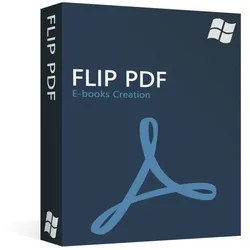
Flip PDFeBooks mit realistischem Umblättereffekt in wenigen Minuten erstellen Konvertieren von PDF-Dateien in Adobe© Flash®-basierte blätterbare e-Books Hinzufügen von Wasserzeichen Text, Bildern, Datum/Uhrzeit etc. Einbindung von bestehenden oder online heruntergeladenen Vorlagen, Themen, Szenen, Hintergründen und Plugins Hinzufügen von Bildern oder Logos Flip PDF erlaubt ein schnelles und einfaches Konvertieren von PDF-Dateien in wunderbare Flash- oder HTML5-Dateien , die auf allen Geräten (iPad, iPhone, Android-Geräten) angezeigt werden können – inklusive realistischem Umblättereffekt und Tonwiedergabe. Stellen Sie sie vor, Sie könnten innerhalb weniger Minuten digitale Magazine oder Broschüren erstellen, die analogen Veröffentlichungen aussehen – und das ganze ohne Programmier- oder Grafikkenntnisse! Die mit Flip PDF erstellten Bücher funktionieren sowohl online als auch offline: Sie können die Dateien online veröffentlichen, per Mail versenden oder auch auf CDs/DVDs oder USB-Sticks speichern, um sie dann bei Präsentationen oder währen Messeauftritten verteilen. Funktionen Erstellen Sie in wenigen Minuten E-Books mit realistischem Umblättereffekt Dank der einfach verständlichen Benutzeroberfläche von Flip PDF können Sie Ihre eBooks in weniger als 10 Minuten erstellen: Importieren Sie einfach ein PDF Buch, wählen Sie eine vorinstallierte Vorlage aus – so einfach können ohne jegliche Vorkenntnisse ein inspirierendes, professionelles E-Book erstellen!. HTML5: von allen Geräten unterstützt Flip PDF hilft Ihnen, außergewöhnliche E-Bücher für Desktop-, Tablet- und mobile Anwendungen zu erstellen – so erreichen Sie die ein größtmögliches Publikum. Unser Programm bietet Ihnen die Möglichkeit, digitale Magazine und Broschüren auf den beliebtesten Plattformen (Windows, IOS, Android usw.) zu zeigen. Die Ausgaben der Publikationen werden im Flash-Format für PC und Mac sowie im HTML5-Format für Handy und Tablet veröffentlicht. Veröffentlichungen für Internet, Mac, Handy, E-Mail und CD Egal ob Magazine, Broschüren oder Kataloge – Sie können jede Art von Content online veröffentlichen: Auf Webseiten, ZIP- und FBR-Formate per Mail, Mac-Programme, mobile Applikationen, CD-ROMs. Zudem können Sie Ihr eBook direkt auf Ihrem FTP-Serv er veröffentlichen oder es als *scr-Datei speichern, damit es als Bildschirmschoner verwendet werden kann. Außerdem können in Flip PDF erstellte Publikationen direkt als Wordpress-PlugIn, Joomla- oder Drupal-Modul gespeichert werden. Das Beste zum Schluss: Ihre Veröffentlichungen sind lizenzkostenfrei. Es kommen keine Mehrkosten auf Sie zu – egal ob Sie das Flipbook für private oder kommerzielle Zwecke nutzen! Logo hinzufügen - Markenbewusstsein schaffen Personalisieren Sie die Symbolleiste Ihres E-Books mit Ihrem Firmen- oder Markenlogo und sorgen Sie dafür, dass es von Ihrem Zielpublikum wiedererkannt wird: So können Sie Ihren Kunden während der Lektüre Markeninformationen übermitteln! Vielfältige Vorlagen, Motive, Szenen, Hintergründe und Plugins Flip PDF stellt Ihnen unterschiedlichste Vorlagen, Motive und Hintergründe, dutzende umwerfende animierte Szenen für eine überzeugende Personalisierung Ihrer Veröffentlichungen zur Verfügung. Zudem können Sie Ihren Büchern Plugins hinzufügen: Banners, Neuigkeiten- und Bilder-Slider, Musik-Player, Youtube-Videos uvm. Noch nicht genug? Sie können mehr als 400 Motive, mindestens 200 Themen und über 700 Hintergründe herunterladen. Dazu komm en noch verschiedenste Layouts und personalisierbare Symbolleisten .... Google Analytics Integration Verbinden Sie Ihr E-Buch mit Ihrem Google Analytics-Konto - die Daten werden automatisch von Google Analytics erfasst. Messen Sie die wichtigsten Parameter (Traffik, Seitenansichten, Dauer, Absprungrate), alle Aktionen von jeder einzelnen Buchseite – und erstellen Sie damit personalisierte, auf den Google Analytics-Daten basierende, Berichte. Somit können Sie Ihre Marketingaktivitäten planen und kontrollieren sowie die Wirkung Ihrer Werbemaßnahmen innerhalb Ihres Contents erhöhen. Ihre Bücher auf Facebook & Twitter teilen Die von Flip PDF erstellten blätterbaren eBooks interagieren mit einem großartigen Feature - den sozialen Netzwerken. Die Leser Ihrer Publikation können Buchlinks auf Seiten von Facebook und Twitter teilen. Oder sie können Links per E-Mail versenden oder die Bücher auf ihren eigenen Websites einbetten. Veröffentlichen Sie Ihre eBücher auf dem Flipbuilder-Server Um die digitale Veröffentlichung Ihrer Bücher zu vereinfachen, haben wir den Upload-Online-Service geschaffen. Nützen Sie unser Programm, um Ihre Publikation(en) direkt nach dem Verfassen hochzuladen – ein FTP-Server oder ein anderes Programm wird dazu nicht benötigt. PDF-Hyperlinks, Leseze...74,95 €*Versand: 0,00 €Sichere Weiterleitung zum Anbieter
-
Stanger Sprühkleber IX, 400ml, dauerhaft klebendGeeignet für Kunststoff, Leder, Metall, Papier, Schaumstoff, Stoff und Styropor Permanente Klebung und härtet vollkommen aus Variodüse für komfortable Handhabung, einfache Regulierung der Sprühmenge Allzweckhelfer im Veranstaltungsbereich Made in Germany Merkmale: geeignet für: Leder, Papier, Schaumstoff, Stoff, Styropor Ausführung: permanent Farbe: transparent weitere Produktinformationen: Inhalt: 400ml, Warnhinweise: Signalwort: Gefahr H222: Extrem entzündbares Aerosol. H229: Behälter steht unter Druck: kann bei Erwärmung bersten. H315: Verursacht Hautreizungen. H336: Kann Schläfrigkeit und Benommenheit verursachen. H411: Giftig für Wasserorganismen, mit langfristiger Wirkung. Enthält: Gefahrbestimmende Komponenten zur Etikettierung Pentan, 2-Methylpentan. Hinweis: Sprühkleber vorsichtig verwenden. Vor Gebrauch stets Etikett und Produktinformationen lesen.6,52 €*Versand: 4,15 €Sichere Weiterleitung zum Anbieter

-
Wie kann man Kommentare in einem PDF-Programm dauerhaft anzeigen lassen?
Um Kommentare in einem PDF-Programm dauerhaft anzuzeigen, müssen Sie die entsprechende Einstellung aktivieren. In den meisten PDF-Programmen finden Sie diese Option unter "Ansicht" oder "Anzeige". Dort können Sie die Kommentare aktivieren, sodass sie immer sichtbar sind, auch wenn das Dokument geschlossen und erneut geöffnet wird. **
-
Wie kann man Schriftarten in einer PDF einbetten?
Um Schriftarten in einer PDF einzubetten, müssen Sie sicherstellen, dass die Schriftarten in der PDF-Datei eingebettet sind. Dies kann normalerweise in den Einstellungen des PDF-Erstellungstools oder der Software erfolgen, mit der Sie die PDF erstellen. Wählen Sie die Option "Schriftarten einbetten" oder ähnliches aus, um sicherzustellen, dass die Schriftarten in der PDF-Datei enthalten sind und korrekt angezeigt werden. **
-
Wie schicke ich Bilder als PDF?
Um Bilder als PDF zu senden, musst du sie zuerst in ein PDF-Format konvertieren. Dafür gibt es verschiedene Online-Tools oder Software, die dies ermöglichen. Nachdem du die Bilder in ein PDF umgewandelt hast, kannst du sie einfach per E-Mail oder über andere Messaging-Dienste versenden. Stelle sicher, dass die Dateigröße nicht zu groß ist, um Probleme beim Versenden zu vermeiden. Alternativ kannst du auch Cloud-Speicherdienste wie Google Drive oder Dropbox nutzen, um die PDF-Datei mit den Bildern zu teilen. **
-
Wie kann man PDF-Dateien übersetzen und das Layout beibehalten?
Es gibt verschiedene Möglichkeiten, PDF-Dateien zu übersetzen und das Layout beizubehalten. Eine Möglichkeit ist die Verwendung von spezieller Übersetzungssoftware, die PDF-Dateien direkt verarbeiten kann. Eine andere Möglichkeit ist die Konvertierung der PDF-Datei in ein bearbeitbares Format wie Word oder Excel, die Übersetzung durchzuführen und dann das Dokument wieder in das PDF-Format umzuwandeln. Es ist jedoch wichtig zu beachten, dass die Beibehaltung des Layouts nicht immer zu 100% garantiert werden kann und möglicherweise manuelle Anpassungen erforderlich sind. **
Wie kann man Bilder als PDF speichern?
Um Bilder als PDF zu speichern, gibt es verschiedene Möglichkeiten. Eine Möglichkeit ist, ein Bildbearbeitungsprogramm wie Adobe Photoshop oder GIMP zu verwenden und das Bild als PDF zu exportieren. Eine andere Möglichkeit ist, Online-Konverter oder spezielle Software zu verwenden, die das Bild in ein PDF umwandelt. Man kann auch ein Textverarbeitungsprogramm wie Microsoft Word oder Google Docs verwenden, um das Bild einzufügen und dann das Dokument als PDF zu speichern. **
Wie kann ich Bilder als PDF verschicken?
Um Bilder als PDF zu verschicken, kannst du entweder eine spezielle Software verwenden oder Online-Dienste nutzen. Eine Möglichkeit ist es, die Bilder zuerst in ein PDF-Format umzuwandeln, zum Beispiel mit einem PDF-Konverter. Anschließend kannst du die PDF-Datei als Anhang in einer E-Mail verschicken. Alternativ kannst du auch Online-Dienste wie Google Drive oder Dropbox nutzen, um die Bilder hochzuladen und als PDF-Datei zu teilen. Eine weitere Option ist es, spezielle Apps auf deinem Smartphone zu verwenden, die Bilder direkt als PDF exportieren können. Hast du schon einmal Bilder als PDF verschickt? **
Top-Angebote
Produkte zum Begriff SwifDoo-PDF-Dauerhaft:
-
Flip PDFeBooks mit realistischem Umblättereffekt in wenigen Minuten erstellen Konvertieren von PDF-Dateien in Adobe© Flash®-basierte blätterbare e-Books Hinzufügen von Wasserzeichen Text, Bildern, Datum/Uhrzeit etc. Einbindung von bestehenden oder online heruntergeladenen Vorlagen, Themen, Szenen, Hintergründen und Plugins Hinzufügen von Bildern oder Logos Flip PDF erlaubt ein schnelles und einfaches Konvertieren von PDF-Dateien in wunderbare Flash- oder HTML5-Dateien , die auf allen Geräten (iPad, iPhone, Android-Geräten) angezeigt werden können – inklusive realistischem Umblättereffekt und Tonwiedergabe. Stellen Sie sie vor, Sie könnten innerhalb weniger Minuten digitale Magazine oder Broschüren erstellen, die analogen Veröffentlichungen aussehen – und das ganze ohne Programmier- oder Grafikkenntnisse! Die mit Flip PDF erstellten Bücher funktionieren sowohl online als auch offline: Sie können die Dateien online veröffentlichen, per Mail versenden oder auch auf CDs/DVDs oder USB-Sticks speichern, um sie dann bei Präsentationen oder währen Messeauftritten verteilen. Funktionen Erstellen Sie in wenigen Minuten E-Books mit realistischem Umblättereffekt Dank der einfach verständlichen Benutzeroberfläche von Flip PDF können Sie Ihre eBooks in weniger als 10 Minuten erstellen: Importieren Sie einfach ein PDF Buch, wählen Sie eine vorinstallierte Vorlage aus – so einfach können ohne jegliche Vorkenntnisse ein inspirierendes, professionelles E-Book erstellen!. HTML5: von allen Geräten unterstützt Flip PDF hilft Ihnen, außergewöhnliche E-Bücher für Desktop-, Tablet- und mobile Anwendungen zu erstellen – so erreichen Sie die ein größtmögliches Publikum. Unser Programm bietet Ihnen die Möglichkeit, digitale Magazine und Broschüren auf den beliebtesten Plattformen (Windows, IOS, Android usw.) zu zeigen. Die Ausgaben der Publikationen werden im Flash-Format für PC und Mac sowie im HTML5-Format für Handy und Tablet veröffentlicht. Veröffentlichungen für Internet, Mac, Handy, E-Mail und CD Egal ob Magazine, Broschüren oder Kataloge – Sie können jede Art von Content online veröffentlichen: Auf Webseiten, ZIP- und FBR-Formate per Mail, Mac-Programme, mobile Applikationen, CD-ROMs. Zudem können Sie Ihr eBook direkt auf Ihrem FTP-Serv er veröffentlichen oder es als *scr-Datei speichern, damit es als Bildschirmschoner verwendet werden kann. Außerdem können in Flip PDF erstellte Publikationen direkt als Wordpress-PlugIn, Joomla- oder Drupal-Modul gespeichert werden. Das Beste zum Schluss: Ihre Veröffentlichungen sind lizenzkostenfrei. Es kommen keine Mehrkosten auf Sie zu – egal ob Sie das Flipbook für private oder kommerzielle Zwecke nutzen! Logo hinzufügen - Markenbewusstsein schaffen Personalisieren Sie die Symbolleiste Ihres E-Books mit Ihrem Firmen- oder Markenlogo und sorgen Sie dafür, dass es von Ihrem Zielpublikum wiedererkannt wird: So können Sie Ihren Kunden während der Lektüre Markeninformationen übermitteln! Vielfältige Vorlagen, Motive, Szenen, Hintergründe und Plugins Flip PDF stellt Ihnen unterschiedlichste Vorlagen, Motive und Hintergründe, dutzende umwerfende animierte Szenen für eine überzeugende Personalisierung Ihrer Veröffentlichungen zur Verfügung. Zudem können Sie Ihren Büchern Plugins hinzufügen: Banners, Neuigkeiten- und Bilder-Slider, Musik-Player, Youtube-Videos uvm. Noch nicht genug? Sie können mehr als 400 Motive, mindestens 200 Themen und über 700 Hintergründe herunterladen. Dazu komm en noch verschiedenste Layouts und personalisierbare Symbolleisten .... Google Analytics Integration Verbinden Sie Ihr E-Buch mit Ihrem Google Analytics-Konto - die Daten werden automatisch von Google Analytics erfasst. Messen Sie die wichtigsten Parameter (Traffik, Seitenansichten, Dauer, Absprungrate), alle Aktionen von jeder einzelnen Buchseite – und erstellen Sie damit personalisierte, auf den Google Analytics-Daten basierende, Berichte. Somit können Sie Ihre Marketingaktivitäten planen und kontrollieren sowie die Wirkung Ihrer Werbemaßnahmen innerhalb Ihres Contents erhöhen. Ihre Bücher auf Facebook & Twitter teilen Die von Flip PDF erstellten blätterbaren eBooks interagieren mit einem großartigen Feature - den sozialen Netzwerken. Die Leser Ihrer Publikation können Buchlinks auf Seiten von Facebook und Twitter teilen. Oder sie können Links per E-Mail versenden oder die Bücher auf ihren eigenen Websites einbetten. Veröffentlichen Sie Ihre eBücher auf dem Flipbuilder-Server Um die digitale Veröffentlichung Ihrer Bücher zu vereinfachen, haben wir den Upload-Online-Service geschaffen. Nützen Sie unser Programm, um Ihre Publikation(en) direkt nach dem Verfassen hochzuladen – ein FTP-Server oder ein anderes Programm wird dazu nicht benötigt. PDF-Hyperlinks, Leseze...74,95 €*Versand: 0,00 €Sichere Weiterleitung zum Anbieter
-
Wie drehe ich ein PDF Dokument dauerhaft?
Um ein PDF-Dokument dauerhaft zu drehen, benötigen Sie ein PDF-Bearbeitungsprogramm wie Adobe Acrobat oder ein kostenloses Online-Tool wie Smallpdf. Öffnen Sie das PDF-Dokument in dem Programm und suchen Sie nach der Option zum Drehen oder Rotieren der Seiten. Wählen Sie die gewünschte Drehrichtung (z. B. im Uhrzeigersinn oder gegen den Uhrzeigersinn) und bestätigen Sie die Änderungen. Speichern Sie das gedrehte PDF-Dokument, um die Rotation dauerhaft zu übernehmen. Vergewissern Sie sich, dass das Dokument korrekt gedreht wurde, bevor Sie es weitergeben oder speichern. **
-
Wie kann ich eine PDF dauerhaft zum Download anbieten?
Um eine PDF dauerhaft zum Download anzubieten, kannst du sie auf deiner Website oder einem anderen Online-Speicherplatz hochladen und einen direkten Download-Link bereitstellen. Stelle sicher, dass der Link stabil ist und dass die Datei nicht nach einer bestimmten Zeit automatisch gelöscht wird. Du kannst auch eine Download-Schaltfläche auf deiner Website einfügen, um es den Benutzern zu erleichtern, die PDF herunterzuladen. **
-
Wie kann man Kommentare in einem PDF-Programm dauerhaft anzeigen lassen?
Um Kommentare in einem PDF-Programm dauerhaft anzuzeigen, müssen Sie die entsprechende Einstellung aktivieren. In den meisten PDF-Programmen finden Sie diese Option unter "Ansicht" oder "Anzeige". Dort können Sie die Kommentare aktivieren, sodass sie immer sichtbar sind, auch wenn das Dokument geschlossen und erneut geöffnet wird. **
-
Wie kann man Schriftarten in einer PDF einbetten?
Um Schriftarten in einer PDF einzubetten, müssen Sie sicherstellen, dass die Schriftarten in der PDF-Datei eingebettet sind. Dies kann normalerweise in den Einstellungen des PDF-Erstellungstools oder der Software erfolgen, mit der Sie die PDF erstellen. Wählen Sie die Option "Schriftarten einbetten" oder ähnliches aus, um sicherzustellen, dass die Schriftarten in der PDF-Datei enthalten sind und korrekt angezeigt werden. **
Ähnliche Suchbegriffe für SwifDoo-PDF-Dauerhaft
-
Stanger Sprühkleber IX, 400ml, dauerhaft klebendGeeignet für Kunststoff, Leder, Metall, Papier, Schaumstoff, Stoff und Styropor Permanente Klebung und härtet vollkommen aus Variodüse für komfortable Handhabung, einfache Regulierung der Sprühmenge Allzweckhelfer im Veranstaltungsbereich Made in Germany Merkmale: geeignet für: Leder, Papier, Schaumstoff, Stoff, Styropor Ausführung: permanent Farbe: transparent weitere Produktinformationen: Inhalt: 400ml, Warnhinweise: Signalwort: Gefahr H222: Extrem entzündbares Aerosol. H229: Behälter steht unter Druck: kann bei Erwärmung bersten. H315: Verursacht Hautreizungen. H336: Kann Schläfrigkeit und Benommenheit verursachen. H411: Giftig für Wasserorganismen, mit langfristiger Wirkung. Enthält: Gefahrbestimmende Komponenten zur Etikettierung Pentan, 2-Methylpentan. Hinweis: Sprühkleber vorsichtig verwenden. Vor Gebrauch stets Etikett und Produktinformationen lesen.6,52 €*Versand: 4,15 €Sichere Weiterleitung zum Anbieter
-
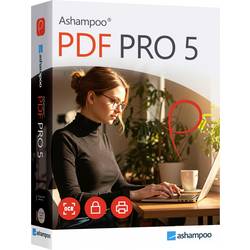
Markt & Technik 81606 PDF PRO 5 Windows PDF-SoftwareDas Komplettpaket für Deine PDFs – schnell, stark, einfach PDF Pro 5 ist die Komplettlösung für die einfache Bearbeitung Deiner PDFs. Diese PDF Software umfasst alle Werkzeuge zum Erstellen, Konvertieren, Bearbeiten, Zusammenfügen und Schützen von PDF-Dateien. Produziere mit dem PDF Creator signierte Dateien, die überall lesbar sind, immer die optimale Größe haben und mit Verschlüsselung gesichert werden können. Erstelle oder ändere nach Belieben interaktive Formulare oder bearbeite bestehende PDFs wie ein ganz normales Word-Dokument!29,99 €*Versand: 4,95 €Sichere Weiterleitung zum Anbieter
-
Wie schicke ich Bilder als PDF?
Um Bilder als PDF zu senden, musst du sie zuerst in ein PDF-Format konvertieren. Dafür gibt es verschiedene Online-Tools oder Software, die dies ermöglichen. Nachdem du die Bilder in ein PDF umgewandelt hast, kannst du sie einfach per E-Mail oder über andere Messaging-Dienste versenden. Stelle sicher, dass die Dateigröße nicht zu groß ist, um Probleme beim Versenden zu vermeiden. Alternativ kannst du auch Cloud-Speicherdienste wie Google Drive oder Dropbox nutzen, um die PDF-Datei mit den Bildern zu teilen. **
-
Wie kann man PDF-Dateien übersetzen und das Layout beibehalten?
Es gibt verschiedene Möglichkeiten, PDF-Dateien zu übersetzen und das Layout beizubehalten. Eine Möglichkeit ist die Verwendung von spezieller Übersetzungssoftware, die PDF-Dateien direkt verarbeiten kann. Eine andere Möglichkeit ist die Konvertierung der PDF-Datei in ein bearbeitbares Format wie Word oder Excel, die Übersetzung durchzuführen und dann das Dokument wieder in das PDF-Format umzuwandeln. Es ist jedoch wichtig zu beachten, dass die Beibehaltung des Layouts nicht immer zu 100% garantiert werden kann und möglicherweise manuelle Anpassungen erforderlich sind. **
-
Wie kann man Bilder als PDF speichern?
Um Bilder als PDF zu speichern, gibt es verschiedene Möglichkeiten. Eine Möglichkeit ist, ein Bildbearbeitungsprogramm wie Adobe Photoshop oder GIMP zu verwenden und das Bild als PDF zu exportieren. Eine andere Möglichkeit ist, Online-Konverter oder spezielle Software zu verwenden, die das Bild in ein PDF umwandelt. Man kann auch ein Textverarbeitungsprogramm wie Microsoft Word oder Google Docs verwenden, um das Bild einzufügen und dann das Dokument als PDF zu speichern. **
-
Wie kann ich Bilder als PDF verschicken?
Um Bilder als PDF zu verschicken, kannst du entweder eine spezielle Software verwenden oder Online-Dienste nutzen. Eine Möglichkeit ist es, die Bilder zuerst in ein PDF-Format umzuwandeln, zum Beispiel mit einem PDF-Konverter. Anschließend kannst du die PDF-Datei als Anhang in einer E-Mail verschicken. Alternativ kannst du auch Online-Dienste wie Google Drive oder Dropbox nutzen, um die Bilder hochzuladen und als PDF-Datei zu teilen. Eine weitere Option ist es, spezielle Apps auf deinem Smartphone zu verwenden, die Bilder direkt als PDF exportieren können. Hast du schon einmal Bilder als PDF verschickt? **
* Alle Preise verstehen sich inklusive der gesetzlichen Mehrwertsteuer und ggf. zuzüglich Versandkosten. Die Angebotsinformationen basieren auf den Angaben des jeweiligen Shops und werden über automatisierte Prozesse aktualisiert. Eine Aktualisierung in Echtzeit findet nicht statt, so dass es im Einzelfall zu Abweichungen kommen kann. ** Hinweis: Teile dieses Inhalts wurden von KI erstellt.