Domain homepagegestaltung-online.de kaufen?
Wir ziehen mit dem Projekt
homepagegestaltung-online.de um.
Sind Sie am Kauf der Domain
homepagegestaltung-online.de interessiert?
domain@kv-gmbh.de · 0541-91531010
Domain homepagegestaltung-online.de kaufen?
Soll ich ein MacBook mit US-Layout kaufen?
Es hängt von deinen individuellen Vorlieben und Bedürfnissen ab. Wenn du bereits mit dem US-Layout vertraut bist und keine Probleme hast, dich daran anzupassen, könnte der Kauf eines MacBook mit US-Layout eine gute Option sein. Allerdings solltest du bedenken, dass einige Tasten möglicherweise anders angeordnet sind als bei einem deutschen Layout und es zu Anfang zu Verwirrungen kommen kann. **
Wie löscht man Bilder vom MacBook?
Um Bilder von einem MacBook zu löschen, können Sie den Papierkorb verwenden. Ziehen Sie die Bilder einfach in den Papierkorb und leeren Sie ihn dann, um die Bilder dauerhaft zu löschen. Alternativ können Sie auch die Bilder markieren und die Option "Löschen" aus dem Kontextmenü auswählen. **
Ähnliche Suchbegriffe für Macbook
Top-Angebote
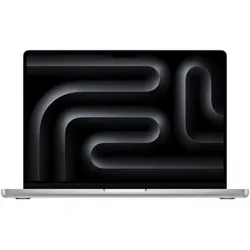
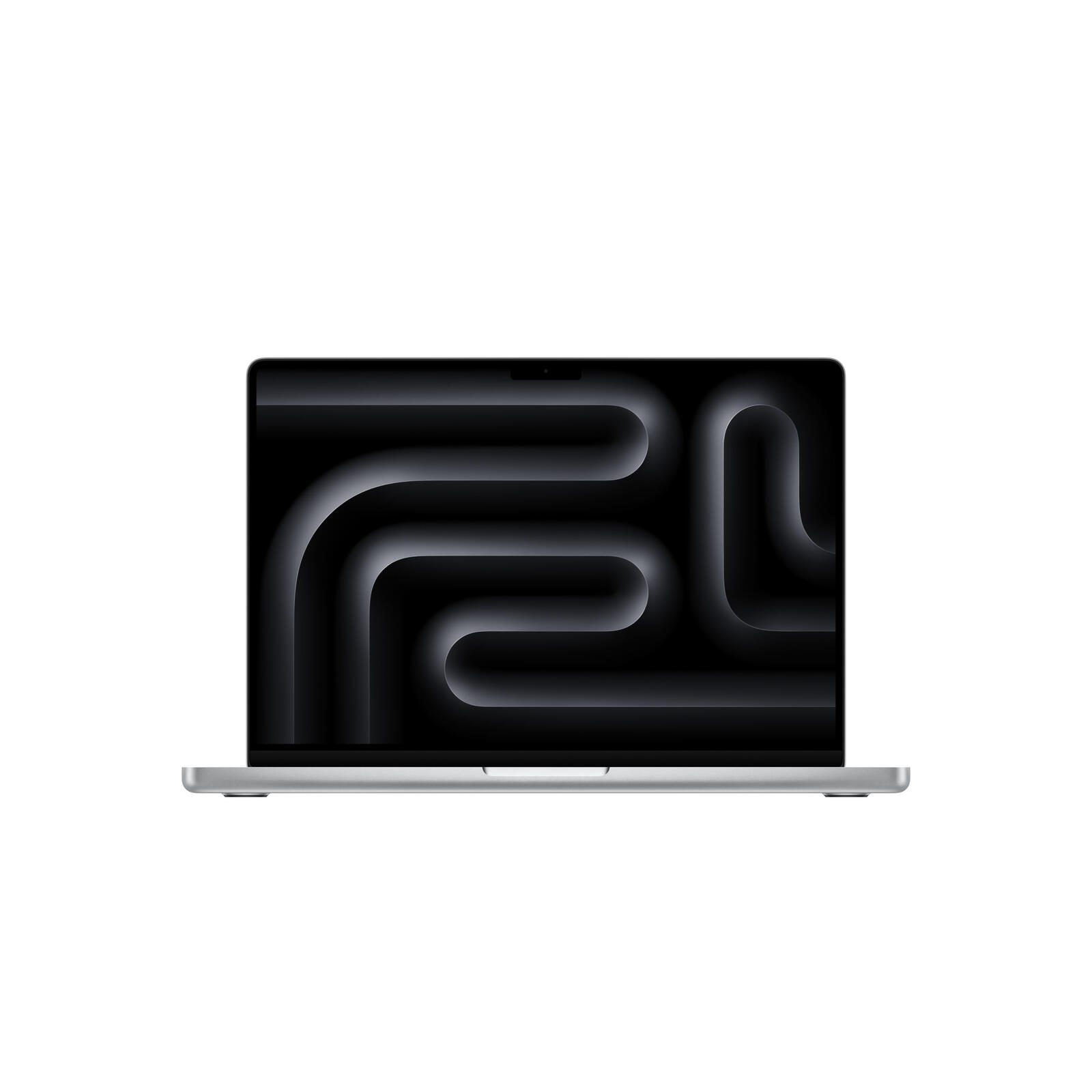
Produkte zum Begriff Macbook:
-
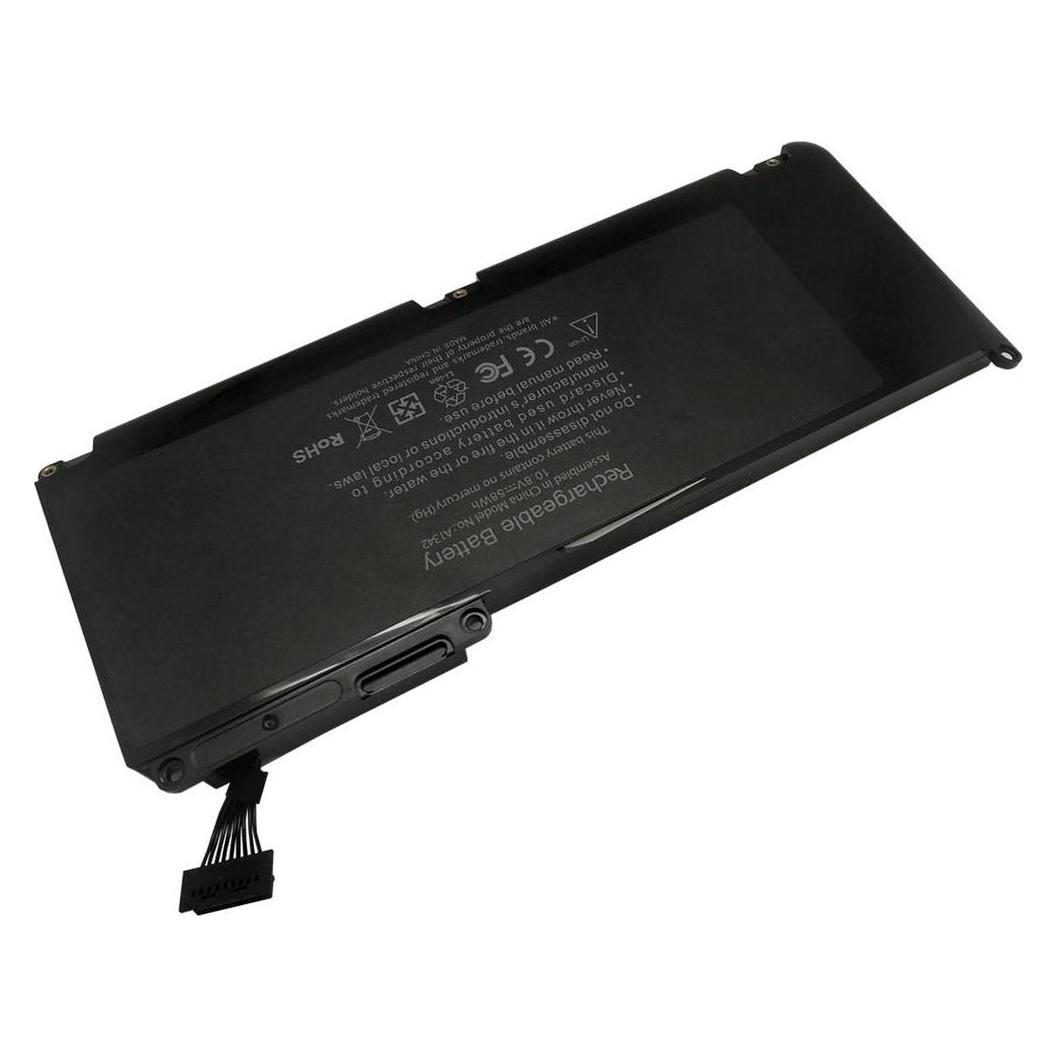
Native Union W.F.A Sleeve für MacBook Air 13 MacBook P... Schwarz MacBook Air 13 MacBook Pro 13 (13", Apple), Notebooktasche, SchwarzDas W.F.A. Sleeve von Native Union ist eine elegante und funktionale Schutzhülle, die speziell für die Apple MacBook Air und MacBook Pro Modelle mit einer Bildschirmdiagonale von bis zu 13 Zoll entwickelt wurde. Diese Laptop Sleeve bietet nicht nur einen stilvollen Schutz, sondern auch eine praktische Lösung für den Transport Ihres Geräts. Hergestellt aus hochwertigen Materialien, gewährleistet die Hülle eine sichere Aufbewahrung und schützt vor Kratzern und Stössen. Mit einem Gewicht von nur 220 Gramm ist das Sleeve leicht und lässt sich mühelos in einer Tasche oder einem Rucksack verstauen. Die schlichte schwarze Farbgebung verleiht der Hülle ein modernes und zeitloses Design, das zu verschiedenen Anlässen passt. Das W.F.A. Sleeve ist eine ideale Wahl für alle, die Wert auf Funktionalität und Ästhetik legen und ihr MacBook sicher und stilvoll transportieren möchten.53,04 €*Versand: 0,00 €Sichere Weiterleitung zum Anbieter
-
Moshi ClearGuard Keyboard Protector EU Layout for MacBook Air (Retina 13-inch 2020 M1 2020)Enhance your typing experience and protect your beloved MacBook Air with Moshi's ClearGuard Keyboard Protector. This ultra-thin, high-transparency, and durable keyboard cover will maintain the class and elegance of your MacBook while providing maximum protection against spills, stains, grease, and crumbs. The premium engineering-grade thermoplastic urethane promises longevity and a seamless typing experience, making ClearGuard a must-have accessory for your MacBook Air.Designed Specifically for MacBook Air 13" (2020) EU layoutUltra-thin and High TransparencyPerfect Fit and Unparalleled Tactile ResponsePremium Material for LongevityEasy to Clean and ReusableDesigned Specifically for MacBook Air 13" (2020) EU Layout The ClearGuard Keyboard Protector made exclusively for the MacBook Air 13" (2020) EU layout ensures perfect compatibility and seamless fit. Its elevated design meets function while protecting your device from potential damage. Ultra-thin and High Transparency Measuring only 0.1mm thick, ClearGuard is five times slimmer than traditional keyboard protectors. Its high transparency film allows your MacBook Air's backlit keys to shine through brilliantly, ensuring no compromise on aesthetics. Perfect Fit and Unparalleled Tactile Response Designed with precision, the ClearGuard perfectly aligns with each key of your MacBook Air. This careful design enables unparalleled tactile response, ensuring a smooth and natural typing experience. Premium Material for Longevity Manufactured with non-toxic, engineering-grade thermoplastic urethane, ClearGuard promises durability. It's designed to withstand constant use while maintaining its pristine look and feel. Easy to Clean and Reusable Keeping your ClearGuard clean is as easy as rinsing it with water. The protector can be reused repeatedly, keeping your keyboard looking and feeling new. Package Includes1x Moshi ClearGuard Keyboard Protector EU Layout for MacBook Air (Retina, 13-inch, 2020, M1, 2020)Product specificationsCompatible with: MacBook Air 13" (2020) EU layoutMaterial: Non-toxic Engineering-grade Thermoplastic UrethaneThickness: 0.1mmDimensions: 10.91" x 4.17" (27.7 x 10.6 cm)32,36 €*Versand: 5,99 €Sichere Weiterleitung zum Anbieter
-
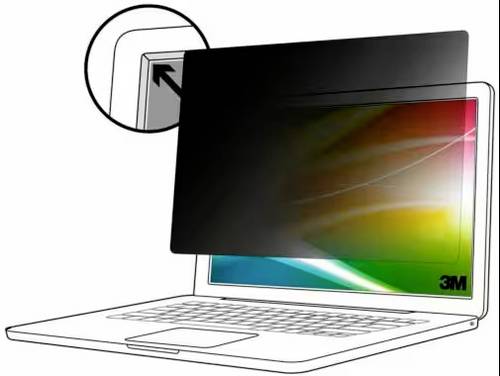
3M Bright Screen BPNAP001 Blickschutzfolie MacBook 33cm (13") Bildformat: 16:10 7100288104 Apple MacBook Air 13" (2018), MacBookHolen Sie sich den revolutionären neuen Blickschutzfilter, der Ihre Bildschirminhalte so nahtlos schützt, dass Sie ihn kaum bemerken werden - die visuellen Hacker um Sie herum aber schon. Wir stellen den 3M Bright Screen Blickschutzfilter vor. Einfach anzubringen, einfach zu verwenden, einfach zu vergessen. Nur von 3M, den Experten für Bildschirm-Blickschutz.48,25 €*Versand: 5,95 €Sichere Weiterleitung zum Anbieter


-
Wie lösche ich Bilder vom MacBook?
Um Bilder von einem MacBook zu löschen, können Sie den Finder öffnen und zum Ordner "Bilder" navigieren. Dort können Sie die Bilder auswählen, die Sie löschen möchten, und sie entweder in den Papierkorb ziehen oder die Option "Löschen" aus dem Kontextmenü auswählen. Alternativ können Sie auch die Fotos-App verwenden, um Bilder zu löschen, indem Sie sie auswählen und die Option "Löschen" auswählen. **
-
Was ist das Layout des MacBook Pro in den USA?
Das Layout des MacBook Pro in den USA ist das US-amerikanische Tastaturlayout, das auch als QWERTY-Layout bekannt ist. Es hat eine leicht abweichende Anordnung der Tasten im Vergleich zum deutschen QWERTZ-Layout. Zusätzlich gibt es einige spezifische Tasten, die für das US-amerikanische Tastaturlayout typisch sind, wie z.B. die Tilde (~) und das Dollarzeichen ($). **
-
Wie kann ich Schriftarten von meinem MacBook in LibreOffice einfügen?
Um Schriftarten von deinem MacBook in LibreOffice einzufügen, musst du die Schriftarten zunächst in das Betriebssystem installieren. Dazu kannst du die Schriftarten in den Ordner "Schriften" auf deinem Mac kopieren. Anschließend starte LibreOffice neu und die Schriftarten sollten in der Schriftarten-Auswahl verfügbar sein. **
-
Wo finde ich den Ordner Bilder Macbook?
Um den Ordner "Bilder" auf deinem MacBook zu finden, musst du zunächst den Finder öffnen. Klicke dazu auf das Finder-Symbol in der Dock-Leiste unten auf dem Bildschirm. Anschließend gehe zum Menü "Gehe zu" in der oberen Menüleiste und wähle "Home". Dort findest du den Ordner "Bilder", in dem standardmäßig alle deine Fotos und Bilder gespeichert sind. Wenn du den Ordner nicht findest, kannst du auch die Spotlight-Suche verwenden, um danach zu suchen. Gebe einfach "Bilder" in das Suchfeld ein und klicke auf den entsprechenden Ordner in den Suchergebnissen. **

Wie kopiere ich Bilder auf einem MacBook?
Um Bilder auf einem MacBook zu kopieren, kannst du entweder die Funktion "Drag and Drop" verwenden, indem du das Bild aus einem Ordner auf einen anderen ziehst, oder du kannst die Tastenkombination "cmd + C" verwenden, um das Bild zu kopieren, und dann "cmd + V", um es an die gewünschte Stelle einzufügen. Du kannst auch die Option "Kopieren" im Kontextmenü verwenden, das sich öffnet, wenn du mit der rechten Maustaste auf das Bild klickst. **
Wie bekommt man Bilder vom Macbook aufs iPhone?
Um Bilder vom Macbook aufs iPhone zu übertragen, gibt es mehrere Möglichkeiten. Eine einfache Methode ist die Verwendung von AirDrop. Aktiviere dazu AirDrop auf beiden Geräten und wähle das gewünschte Bild auf dem Macbook aus, um es an das iPhone zu senden. Alternativ kannst du auch die iCloud-Fotomediathek nutzen, um Bilder automatisch zwischen den Geräten zu synchronisieren. Eine weitere Option ist die Verwendung von iTunes, um Bilder manuell auf das iPhone zu übertragen. Oder du kannst auch eine Cloud-Speicherlösung wie Dropbox oder Google Drive nutzen, um die Bilder vom Macbook auf das iPhone zu laden. **
Top-Angebote
Produkte zum Begriff Macbook:
-
Native Union W.F.A Sleeve für MacBook Air 13 MacBook P... Schwarz MacBook Air 13 MacBook Pro 13 (13", Apple), Notebooktasche, SchwarzDas W.F.A. Sleeve von Native Union ist eine elegante und funktionale Schutzhülle, die speziell für die Apple MacBook Air und MacBook Pro Modelle mit einer Bildschirmdiagonale von bis zu 13 Zoll entwickelt wurde. Diese Laptop Sleeve bietet nicht nur einen stilvollen Schutz, sondern auch eine praktische Lösung für den Transport Ihres Geräts. Hergestellt aus hochwertigen Materialien, gewährleistet die Hülle eine sichere Aufbewahrung und schützt vor Kratzern und Stössen. Mit einem Gewicht von nur 220 Gramm ist das Sleeve leicht und lässt sich mühelos in einer Tasche oder einem Rucksack verstauen. Die schlichte schwarze Farbgebung verleiht der Hülle ein modernes und zeitloses Design, das zu verschiedenen Anlässen passt. Das W.F.A. Sleeve ist eine ideale Wahl für alle, die Wert auf Funktionalität und Ästhetik legen und ihr MacBook sicher und stilvoll transportieren möchten.53,04 €*Versand: 0,00 €Sichere Weiterleitung zum Anbieter
-
Soll ich ein MacBook mit US-Layout kaufen?
Es hängt von deinen individuellen Vorlieben und Bedürfnissen ab. Wenn du bereits mit dem US-Layout vertraut bist und keine Probleme hast, dich daran anzupassen, könnte der Kauf eines MacBook mit US-Layout eine gute Option sein. Allerdings solltest du bedenken, dass einige Tasten möglicherweise anders angeordnet sind als bei einem deutschen Layout und es zu Anfang zu Verwirrungen kommen kann. **
-
Wie löscht man Bilder vom MacBook?
Um Bilder von einem MacBook zu löschen, können Sie den Papierkorb verwenden. Ziehen Sie die Bilder einfach in den Papierkorb und leeren Sie ihn dann, um die Bilder dauerhaft zu löschen. Alternativ können Sie auch die Bilder markieren und die Option "Löschen" aus dem Kontextmenü auswählen. **
-
Wie lösche ich Bilder vom MacBook?
Um Bilder von einem MacBook zu löschen, können Sie den Finder öffnen und zum Ordner "Bilder" navigieren. Dort können Sie die Bilder auswählen, die Sie löschen möchten, und sie entweder in den Papierkorb ziehen oder die Option "Löschen" aus dem Kontextmenü auswählen. Alternativ können Sie auch die Fotos-App verwenden, um Bilder zu löschen, indem Sie sie auswählen und die Option "Löschen" auswählen. **
-
Was ist das Layout des MacBook Pro in den USA?
Das Layout des MacBook Pro in den USA ist das US-amerikanische Tastaturlayout, das auch als QWERTY-Layout bekannt ist. Es hat eine leicht abweichende Anordnung der Tasten im Vergleich zum deutschen QWERTZ-Layout. Zusätzlich gibt es einige spezifische Tasten, die für das US-amerikanische Tastaturlayout typisch sind, wie z.B. die Tilde (~) und das Dollarzeichen ($). **
Ähnliche Suchbegriffe für Macbook
-
Moshi ClearGuard Keyboard Protector EU Layout for MacBook Air (Retina 13-inch 2020 M1 2020)Enhance your typing experience and protect your beloved MacBook Air with Moshi's ClearGuard Keyboard Protector. This ultra-thin, high-transparency, and durable keyboard cover will maintain the class and elegance of your MacBook while providing maximum protection against spills, stains, grease, and crumbs. The premium engineering-grade thermoplastic urethane promises longevity and a seamless typing experience, making ClearGuard a must-have accessory for your MacBook Air.Designed Specifically for MacBook Air 13" (2020) EU layoutUltra-thin and High TransparencyPerfect Fit and Unparalleled Tactile ResponsePremium Material for LongevityEasy to Clean and ReusableDesigned Specifically for MacBook Air 13" (2020) EU Layout The ClearGuard Keyboard Protector made exclusively for the MacBook Air 13" (2020) EU layout ensures perfect compatibility and seamless fit. Its elevated design meets function while protecting your device from potential damage. Ultra-thin and High Transparency Measuring only 0.1mm thick, ClearGuard is five times slimmer than traditional keyboard protectors. Its high transparency film allows your MacBook Air's backlit keys to shine through brilliantly, ensuring no compromise on aesthetics. Perfect Fit and Unparalleled Tactile Response Designed with precision, the ClearGuard perfectly aligns with each key of your MacBook Air. This careful design enables unparalleled tactile response, ensuring a smooth and natural typing experience. Premium Material for Longevity Manufactured with non-toxic, engineering-grade thermoplastic urethane, ClearGuard promises durability. It's designed to withstand constant use while maintaining its pristine look and feel. Easy to Clean and Reusable Keeping your ClearGuard clean is as easy as rinsing it with water. The protector can be reused repeatedly, keeping your keyboard looking and feeling new. Package Includes1x Moshi ClearGuard Keyboard Protector EU Layout for MacBook Air (Retina, 13-inch, 2020, M1, 2020)Product specificationsCompatible with: MacBook Air 13" (2020) EU layoutMaterial: Non-toxic Engineering-grade Thermoplastic UrethaneThickness: 0.1mmDimensions: 10.91" x 4.17" (27.7 x 10.6 cm)32,36 €*Versand: 5,99 €Sichere Weiterleitung zum Anbieter
-
3M Bright Screen BPNAP001 Blickschutzfolie MacBook 33cm (13") Bildformat: 16:10 7100288104 Apple MacBook Air 13" (2018), MacBookHolen Sie sich den revolutionären neuen Blickschutzfilter, der Ihre Bildschirminhalte so nahtlos schützt, dass Sie ihn kaum bemerken werden - die visuellen Hacker um Sie herum aber schon. Wir stellen den 3M Bright Screen Blickschutzfilter vor. Einfach anzubringen, einfach zu verwenden, einfach zu vergessen. Nur von 3M, den Experten für Bildschirm-Blickschutz.48,25 €*Versand: 5,95 €Sichere Weiterleitung zum Anbieter
-
Wie kann ich Schriftarten von meinem MacBook in LibreOffice einfügen?
Um Schriftarten von deinem MacBook in LibreOffice einzufügen, musst du die Schriftarten zunächst in das Betriebssystem installieren. Dazu kannst du die Schriftarten in den Ordner "Schriften" auf deinem Mac kopieren. Anschließend starte LibreOffice neu und die Schriftarten sollten in der Schriftarten-Auswahl verfügbar sein. **
-
Wo finde ich den Ordner Bilder Macbook?
Um den Ordner "Bilder" auf deinem MacBook zu finden, musst du zunächst den Finder öffnen. Klicke dazu auf das Finder-Symbol in der Dock-Leiste unten auf dem Bildschirm. Anschließend gehe zum Menü "Gehe zu" in der oberen Menüleiste und wähle "Home". Dort findest du den Ordner "Bilder", in dem standardmäßig alle deine Fotos und Bilder gespeichert sind. Wenn du den Ordner nicht findest, kannst du auch die Spotlight-Suche verwenden, um danach zu suchen. Gebe einfach "Bilder" in das Suchfeld ein und klicke auf den entsprechenden Ordner in den Suchergebnissen. **
-
Wie kopiere ich Bilder auf einem MacBook?
Um Bilder auf einem MacBook zu kopieren, kannst du entweder die Funktion "Drag and Drop" verwenden, indem du das Bild aus einem Ordner auf einen anderen ziehst, oder du kannst die Tastenkombination "cmd + C" verwenden, um das Bild zu kopieren, und dann "cmd + V", um es an die gewünschte Stelle einzufügen. Du kannst auch die Option "Kopieren" im Kontextmenü verwenden, das sich öffnet, wenn du mit der rechten Maustaste auf das Bild klickst. **
-
Wie bekommt man Bilder vom Macbook aufs iPhone?
Um Bilder vom Macbook aufs iPhone zu übertragen, gibt es mehrere Möglichkeiten. Eine einfache Methode ist die Verwendung von AirDrop. Aktiviere dazu AirDrop auf beiden Geräten und wähle das gewünschte Bild auf dem Macbook aus, um es an das iPhone zu senden. Alternativ kannst du auch die iCloud-Fotomediathek nutzen, um Bilder automatisch zwischen den Geräten zu synchronisieren. Eine weitere Option ist die Verwendung von iTunes, um Bilder manuell auf das iPhone zu übertragen. Oder du kannst auch eine Cloud-Speicherlösung wie Dropbox oder Google Drive nutzen, um die Bilder vom Macbook auf das iPhone zu laden. **
* Alle Preise verstehen sich inklusive der gesetzlichen Mehrwertsteuer und ggf. zuzüglich Versandkosten. Die Angebotsinformationen basieren auf den Angaben des jeweiligen Shops und werden über automatisierte Prozesse aktualisiert. Eine Aktualisierung in Echtzeit findet nicht statt, so dass es im Einzelfall zu Abweichungen kommen kann. ** Hinweis: Teile dieses Inhalts wurden von KI erstellt.